
پرامپت ویرایش عکس محصول با Gemini؛ تغییر پسزمینه و بررسی ماگ
پسزمینه عکس ماگ را در نسخه وب Gemini تغییر دهید؛ با پرامپت پیشنهادی، برگه مقایسه و مراحل اصلاح و دانلود، تغییرات ناخواسته محصول را بررسی کنید.
در این مقاله میخوانید ۶ بخش
خروجی تمرین چیست و چه چیزی تضمین نمیشود؟
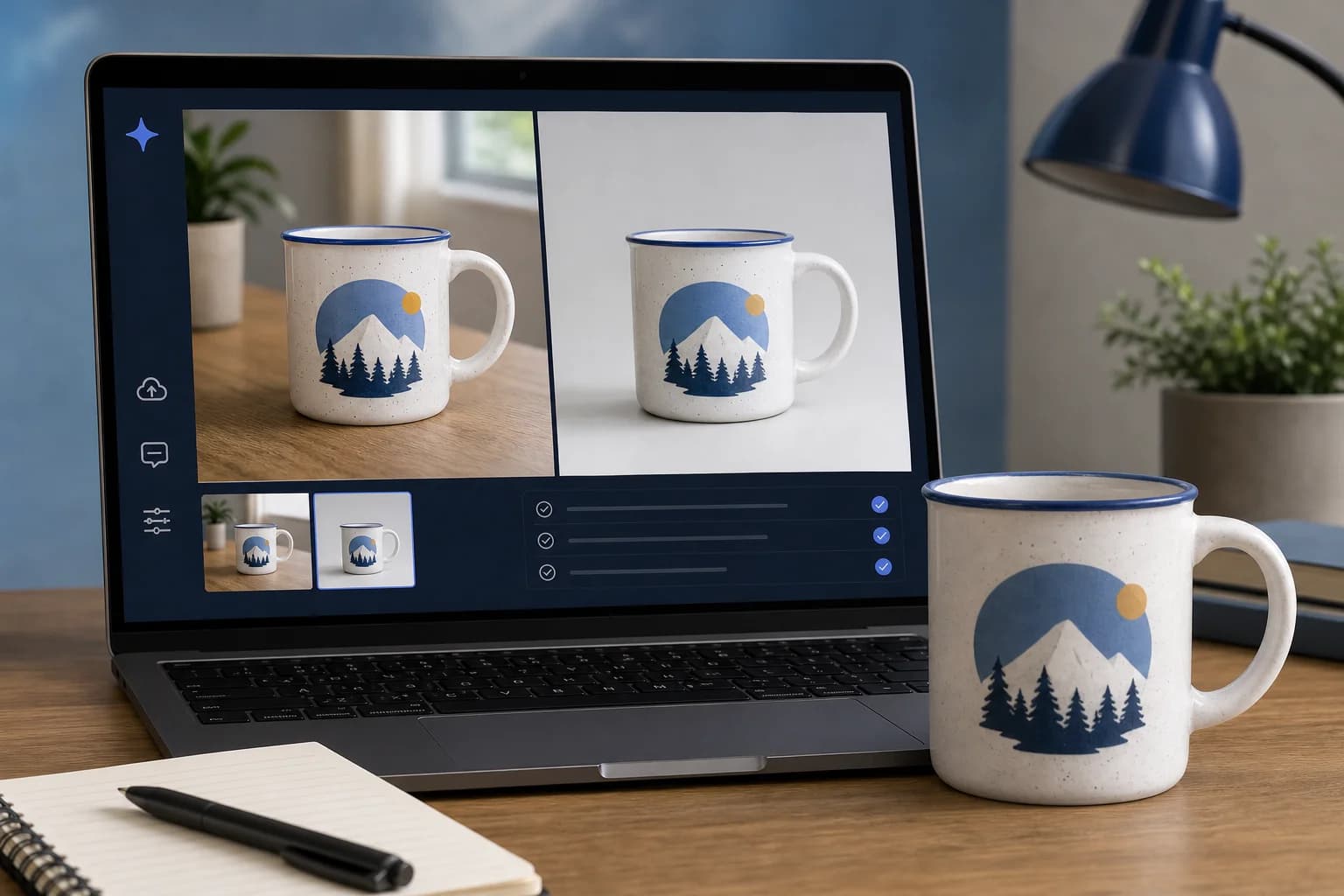
برای نوشتن پرامپت ویرایش عکس محصول با Gemini، تغییر مجاز را از ویژگیهایی که باید ثابت بمانند جدا کنید. در این تمرین، پسزمینه عکس یک ماگ را عوض میکنید و سپس با یک برگه مقایسه، شکل، رنگ و اجزای ماگ را کنار عکس اصلی میسنجید. خروجی مطلوب، تصویر ویرایششده بههمراه یادداشتی از تفاوتهای مشاهدهشده است، نه صرفاً تصویری زیباتر.
راهنمای رسمی Gemini امکان بارگذاری عکس و درخواست ویرایش با زبان طبیعی را توضیح میدهد، اما ثابتماندن دقیق قسمتهای خارج از درخواست را تضمین نمیکند. بنابراین عبارت «ماگ را تغییر نده» یک دستور برای هدایت مدل است، نه قفلکردن محصول. اگر تصویر قرار است نماینده کالای واقعی باشد، ظاهر دلپذیر خروجی بهتنهایی معیار پذیرش نیست.
۱. دسترسی و عکس اولیه را آماده کنید
این آموزش مخصوص نسخه وب برنامه Gemini است؛ نه AI Studio، نه API و نه رابطهای شخص ثالث. به عکس متعلق به خودتان و دسترسی واجد شرایط به ویرایش تصویر نیاز دارید. طبق راهنمای گوگل، ویرایش تصویر برای افراد زیر ۱۸ سال ارائه نمیشود و دسترسی به کشور و زبان پشتیبانیشده وابسته است. از این اطلاعات نمیتوان دسترسی یا امکان پرداخت در ایران را نتیجه گرفت.
راهنمای مصرفکننده، مدل را Nano Banana 2 مینامد و مسیرهای Flash و Pro را برای آن ذکر میکند. Flash-Lite از Nano Banana 2 Lite استفاده میکند و در همان راهنما برای ویرایشهای متعدد توصیه نشده است. این تمرین را بر مبنای قابلیت موجود در حساب خود انجام دهید؛ هزینه یا سهمیه ثابتی برای همه حسابها فرض نکنید.
کارت مدل Nano Banana 2.1، مورخ ۶ اکتبر ۲۰۲۶، سند جداگانهای است. نام آن ثابت نمیکند که نسخه فعال حساب شما نیز 2.1 است. برای شروع، عکسی انتخاب کنید که جزئیات قابل بررسی ماگ در آن دیده شوند و پیش از بارگذاری، اطلاعات شخصی ناخواسته در پسزمینه را کنار بگذارید.
۲. پیش از بارگذاری، ویژگیهای ثابت را بنویسید
عکس اصلی را نگه دارید و در یک یادداشت، ویژگیهای قابل مشاهده محصول را ثبت کنید: فرم بدنه، شکل و محل دسته، رنگ، طرح یا نوشته، لبه دهانه و وضعیت قرارگیری در کادر. ویژگی پنهان یا نامشخص را حدس نزنید؛ همان مورد را «قابل بررسی نیست» علامت بزنید.
سپس محدوده تغییر را مشخص کنید. در تمرین پیشنهادی ما، فقط پسزمینه باید به سطحی ساده با رنگ خاکستری روشن تبدیل شود؛ زاویه دید، اندازه ماگ در کادر و مشخصات خود محصول قرار نیست تغییر کنند. این تفکیک، مبنای پرامپت و برگه مقایسه شماست.
کارت مدل گوگل، ثبات محصول و تغییر محیط را در حوزههای ارزیابی خود آورده است. جداکردن این دو موضوع برای تمرین مفید است، اما ارزیابی سازنده به معنای تضمین حفظ محصول در عکس شما نیست.
۳. عکس را بارگذاری کنید و درخواست محدود بدهید
عکس را در گفتوگوی نسخه وب Gemini بارگذاری کنید و درخواست ویرایش را همراه آن بفرستید. نام دکمه بارگذاری را ثابت فرض نکنید؛ این راهنما به امکان بارگذاری متکی است، نه چیدمان خاص رابط حساب شما.
پرامپت زیر یک نمونه تألیفی و آزمایشنشده برای تمرین است و نتیجه آن تضمین نمیشود:
«همین عکس ماگ را ویرایش کن. فقط پسزمینه را به یک پسزمینه ساده خاکستری روشن تبدیل کن. فرم بدنه، شکل و محل دسته، رنگ، طرح یا نوشته، لبه دهانه و زاویه دید ماگ را مطابق تصویر مرجع نگه دار. اندازه و جای ماگ در کادر را تغییر نده. به خود ماگ چیزی اضافه نکن و چیزی از آن حذف نکن. هدف، تغییر محیط پشت محصول است، نه بازطراحی محصول.»
اگر عکس شما نوشته یا طرح ندارد، آن بخش را از پرامپت حذف کنید. اگر ویژگی مشخص دیگری برای شناسایی محصول مهم است، همان ویژگیِ قابل مشاهده را با توصیفی کوتاه جایگزین کنید. دستور باید درباره عکس واقعی شما باشد، نه فهرستی طولانی از جزئیات نامرتبط.
۴. برگه مقایسه را پر کنید و خطا را هدف بگیرید
اصل و خروجی را کنار هم ببینید. برگه مقایسه پیشنهادی را در یک یادداشت جدا با این قالب بسازید؛ این برگه قابلیت خودکار Gemini نیست:
فرم بدنه و دهانه: مطابق اصل / متفاوت / نامشخص؛ توضیح تفاوت دسته و محل اتصال: مطابق اصل / متفاوت / نامشخص؛ توضیح تفاوت رنگ و طرح یا نوشته: مطابق اصل / متفاوت / نامشخص؛ توضیح تفاوت زاویه دید و اندازه در کادر: مطابق اصل / متفاوت / نامشخص؛ توضیح تفاوت پسزمینه: مطابق درخواست / نیازمند اصلاح؛ توضیح مشکل
اگر پسزمینه مناسب است اما دسته تغییر کرده، بهجای درخواست مبهم «طبیعیترش کن»، فقط همان اختلاف را هدف بگیرید. نمونه تألیفی و آزمایشنشده: «در خروجی، شکل دسته با عکس اصلی فرق کرده است. با رجوع به عکس اصلی، شکل و محل اتصال دسته را اصلاح کن؛ پسزمینه انتخابشده را نگه دار.»
راهنمای رسمی، ویرایش موضعی و استفاده از چند تصویر مرجع را توضیح میدهد؛ بااینحال، پس از هر اصلاح دوباره همه ردیفها را بررسی کنید. اصلاح یک بخش، تضمین نمیکند بخشهای دیگر ثابت مانده باشند. اگر تغییرات ناخواسته ادامه داشت، بازگشت به عکس اصلی با درخواستی محدودتر را امتحان کنید، نه ادامه بیپایان ویرایش خروجیهای قبلی.
۵. خروجی را دانلود و محدودیتها را ثبت کنید
پس از مقایسه، برای دریافت تصویر از گزینه مستند Download full size در Gemini استفاده کنید. عکس اصلی، خروجی منتخب و برگه مقایسه را جداگانه نگه دارید تا مشخص باشد چه چیزی تغییر کرده و چه مواردی هنوز نامطمئناند.
برای ادامه گفتوگو درباره یک تصویر ذخیرهشده، راهنمای گوگل مسیر Open Sidebar، سپس Library، انتخاب تصویر و Chat را ذکر میکند. این مسیر مربوط به برنامه Gemini است و نباید آن را به محیط API تعمیم داد.
اگر ویرایش تصویر در حساب دیده نمیشود، ابتدا شرایط سن، کشور و زبان پشتیبانیشده را بررسی کنید؛ تغییر متن پرامپت جای دسترسی لازم را نمیگیرد. اگر رنگ، نوشته یا شکل محصول همچنان با اصل متفاوت است، خروجی را نماینده دقیق کالا تلقی نکنید. موفقیت این تمرین یعنی تفاوتها را پیدا و ثبت کردهاید، نه اینکه صرفاً تصویری تازه ساختهاید.
هنوز دیدگاهی منتشر نشده است. اولین نفر باشید.