
تبدیل عکس به ویدیو با هوش مصنوعی؛ انتخاب میان Gemini و Seedance
برای متحرککردن عکس محصول، امکانات مستند Gemini و Seedance 2.5 را از محدودیتهای رابط جدا کنید و یک برگه نیازسنجی قابل ذخیره بسازید.
در این مقاله میخوانید ۶ بخش
اول مسیر استفاده را انتخاب کنید، نه برنده کیفیت را
برای تبدیل عکس به ویدیو با هوش مصنوعی، اگر اولویت شما مسیر مستند بارگذاری، اصلاح و دریافت فایل است، راهنمای برنامه Gemini اطلاعات اجرایی بیشتری در اختیار میگذارد. اگر تولید مشترک صدا و تصویر، کنترل مرجع و گسترش ویدیو برایتان مهم است، Seedance 2.5 گزینهای برای بررسی است؛ اما صفحه مدل بهتنهایی شرایط استفاده در رابطهای عرضهکننده را روشن نمیکند.
این مقایسه بر شواهد گردآوریشده در ۱۳ اکتبر ۲۰۲۶ تکیه دارد، نه آزمایش عملی یا ارزیابی مستقل کیفیت. تاریخ انتشار منابع در پرونده مشخص نیست. خروجی تمرین هم یک برگه نیازسنجی برای متحرککردن عکس محصول است؛ نه تضمین تولید ویدیو یا آموزش اجرایی Seedance.
گام ۱: نیازهای پروژه را در یک برگه ثبت کنید
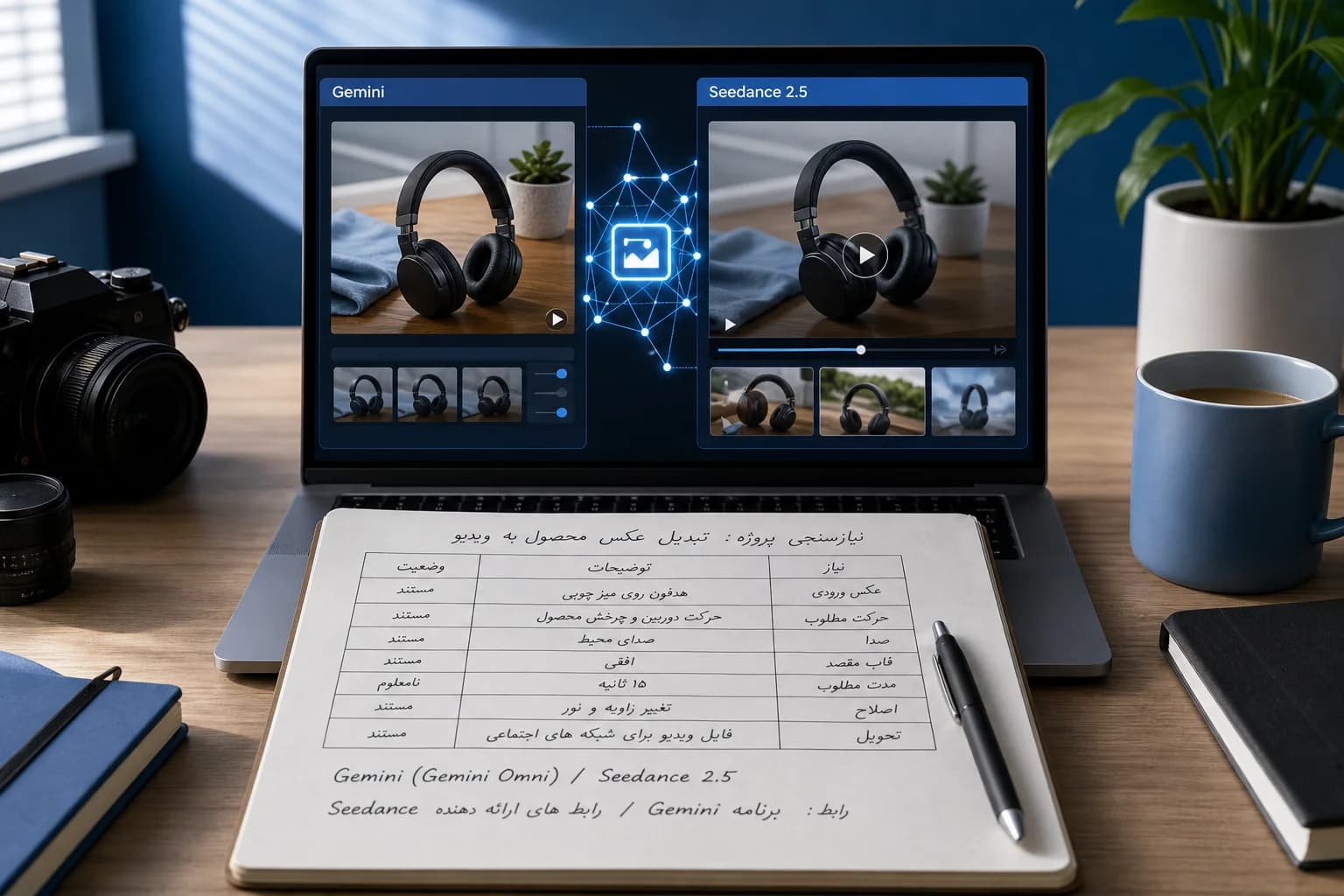
یک ویرایشگر متن باز کنید و برای عکس محصولی که متعلق به خودتان است، موارد زیر را بنویسید. این برگه پیشنهادی کمک میکند خواستههای شما با قابلیتهای مستند اشتباه گرفته نشوند.
عکس ورودی: نام فایل و محصول داخل آن حرکت مطلوب: حرکت دوربین، حرکت محصول یا هر دو صدا: لازم نیست، صدای محیط یا گفتار قاب مقصد: افقی، عمودی یا مربع مدت مطلوب: نیاز پروژه، نه مدت تضمینشده ابزار اصلاح: چه چیزی باید در نسخه بعدی قابل تغییر باشد؟ تحویل: دریافت فایل ویدیو برای چه استفادهای لازم است؟
کنار هر نیاز، یکی از سه وضعیت را بگذارید: «مستند» برای قابلیت تصریحشده در منبع؛ «وابسته به رابط یا طرح» برای مواردی که شرایط سرویس تعیینکننده است؛ و «نامعلوم» برای اطلاعاتی که شواهد حاضر پاسخ نمیدهند. نام مدل و نام رابط را نیز در دو سطر جدا ثبت کنید.
گام ۲: مسیر برنامه Gemini را جدا بررسی کنید
راهنمای ارائهشده گوگل، Gemini Omni را مدل ویدیوساز فعلی برنامه Gemini معرفی میکند. برای حساب شخصی، ورود به حساب، طرح Google AI و حداقل سن ۱۸ سال لازم است؛ حساب سازمانی نیز مجوز واجد شرایط Workspace میخواهد. این شرایط را به AI Studio، API یا Flow تعمیم ندهید.
در رابط وب رایانه، مسیر مستند Open Sidebar سپس Create video است. راهنما افزودن متن، حداکثر پنج تصویر و یک ویدیو را توضیح میدهد. نسبت قاب با محتوای مرجع تطبیق مییابد و میتوان تولید صدا را درخواست کرد. اصلاح چندمرحلهای با پیام و دریافت فایل از مسیر Share سپس Download video نیز مستند است.
در برگه، ورودی تصویری، درخواست صدا، اصلاح با پیام و دانلود را «مستند» ثبت کنید. دسترسی حساب را «وابسته به رابط یا طرح» بگذارید. مدت، وضوح و هزینه دقیق را «نامعلوم» نگه دارید؛ شواهد حاضر برای درج عدد کافی نیست. محدودیت بارگذاری ویدیو در برخی مناطق هم ذکر شده، اما دسترسی از ایران در این پرونده تأیید نشده است.
گام ۳: قابلیت Seedance 2.5 را با امکانات رابط یکی نگیرید
ByteDance Seed، مدل Seedance 2.5 را برای تولید مشترک صدا و ویدیو معرفی میکند و بر کنترل مرجع، روایت طولانیتر و ویرایش تأکید دارد. سقف اعلامشده تولید در یک نوبت ۳۰ ثانیه است و امکان دو بار گسترش نیز ذکر شده؛ این اعداد مشخصات مدلاند، نه تضمین امکانات هر سرویس واسط.
صفحه رسمی، Dola و BytePlus Playground را بهعنوان مسیرهای استفاده معرفی میکند. بااینحال، شواهد موجود قیمت، نسبت قاب، وضوح، مجوز مصرف و شرایط منطقهای را روشن نمیکنند. مسیر دقیق بارگذاری عکس، اصلاح و دانلود در این رابطها نیز در پرونده مستند نشده است.
در برگه، تولید مشترک صدا و ویدیو و قابلیتهای اعلامشده کنترل مرجع را در سطح مدل «مستند» بنویسید؛ اجرای آنها در رابط انتخابی را جداگانه بررسی کنید. ادعاهای حرکت روانتر و واقعگرایی بیشتر، ارزیابی سازندهاند و مبنای رتبهبندی مستقل میان دو گزینه نیستند.
گام ۴: یک درخواست قابل اصلاح آماده کنید
پرامپت زیر تألیفی و آزمایشنشده است؛ تمرینی برای بیان نیاز پروژه، نه شاهد عملکرد یا تضمین نتیجه:
«با استفاده از عکس مرجعِ محصول من، یک ویدیوی معرفی بساز. شکل، رنگ و نوشتههای محصول را تا حد امکان مطابق مرجع نگه دار. دوربین آرام به محصول نزدیک شود و خود محصول ثابت بماند. پسزمینه ساده باشد و شیء تازهای اضافه نشود. صدا نمیخواهم.»
اگر مسیر Gemini را انتخاب کردید و دسترسی لازم داشتید، عکس و این درخواست را در بخش ساخت ویدیو وارد کنید. سپس خروجی را با نیازهای برگه مقایسه کنید: آیا حرکت دوربین مطابق درخواست است؟ آیا ظاهر محصول تغییر کرده؟ آیا صدای ناخواسته وجود دارد؟
برای اصلاح، فقط یک تغییر مشخص بخواهید؛ مثلاً «حرکت دوربین را کمتر کن و محصول را ثابت نگه دار». اصلاح چندمرحلهای در راهنمای Gemini مستند است، اما حفظ دقیق جزئیات تضمین نشده است. برای Seedance، همین متن فعلاً شرح نیاز است؛ تا روشنشدن امکانات رابط، آن را دستورالعمل اجرایی تلقی نکنید.
گام ۵: برگه را ذخیره کنید و ابهامها را رفع کنید
در پایان، نام مدل، رابط انتخابی، نیازهای ضروری و وضعیت هر قابلیت را در فایل متنی ذخیره کنید. زیر آن بنویسید: «پیش از شروع، باید این موارد روشن شوند» و هزینه، دسترسی، قاب یا مجوز مصرف نامعلوم را فهرست کنید.
اگر در Gemini به ساخت ویدیو دسترسی ندارید، ابتدا نوع حساب، طرح، سن و مجوز سازمانی را با الزامات راهنما تطبیق دهید؛ وجود قابلیت در مستندات به معنی فعالبودن آن برای هر حساب نیست. اگر مدت یا قاب مشخصی لازم دارید، از این شواهد نتیجه قطعی نگیرید. در Gemini، دریافت فایل از Share سپس Download video مستند است؛ برای رابط Seedance مسیر دریافت فایل هنوز باید بررسی شود.
جمعبندی انتخاب: Gemini برای این تمرین مسیر اجرایی مستندتری دارد. Seedance 2.5 قابلیتهای مدل قابلتوجهی را اعلام کرده، اما برای تصمیم درباره اجرای پروژه، اطلاعات رابط و شرایط استفاده هنوز لازم است.
هنوز دیدگاهی منتشر نشده است. اولین نفر باشید.